Linux 基础操作
一、概述
什么是 Linux
Linux,通常被认为是一套操作系统,实际上它是一系列 Linux 内核基础上开发的操作系统的总称。日常所见比较多的 Ubuntu、企业常用的 centos 其实都是 Linux 系统,包括我国自己的中标麒麟系统其实也是基于 Linux 内核搞出来的,都可以视为 Linux 系统大家族的成员。
Linux 的诞生
Linux 最开始是由芬兰赫尔辛基大学学生林纳斯·托瓦兹(Linus Torvalds)于 1991 年开发。

由于 unix 操作系统的商业版权问题,Linus Torvalds 希望在 intelx86 cpu 上可以运行自由版本的类 UNIX 操作系统,出于个人爱好尝试开发了 Linux 操作系统内核。
随着互联网的快速发展,Linux 内核得到了来自全世界软件爱好者、组织以及公司的广泛支持。
在服务器、个人电脑、嵌入式系统等领域得到了广泛的应用。
目前的 Linux 同时支持 32 位和 64 位硬件。
Linux 的组成部分
第一个是 Linux 内核。内核是操作系统的核心,具有很多最基本功能,如虚拟内存、多任务、共享库、需求加载、可执行程序和 TCP/IP 网络功能。Linux 内核的模块分为以下几个部分:存储管理、CPU和进程管理、文件系统、设备管理和驱动、网络通信,以及系统的初始化(引导)、系统调用等。
第二个是 Linux 的文件系统。文件系统是文件存放在磁盘等存储设备上的组织方法。Linux 系统能支持多种目前流行的文件系统。
第三个是 Shell。Shell 是系统的用户界面,提供了用户与内核进行交互操作的一种接口。它接收用户输入的命令并把它送入内核去执行,是一个命令解释器。另外,Shell 编程语言具有普通编程语言的很多特点,用这种编程语言编写的 Shell 程序与其他应用程序具有同样的效果。
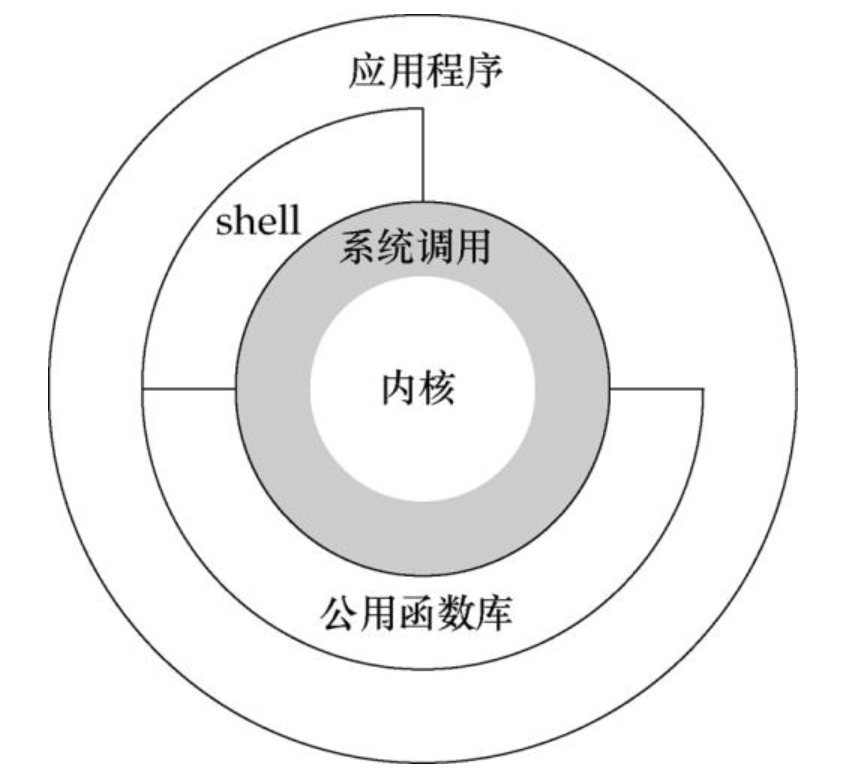
当然很多人的 Linux 系统上也要装很多应用程序,这些东西组合在一起,就成为一个可以使用的 Linux 操作系统了。
二、命令行
Shell(也称为终端或壳)充当的是人与内核(硬件)之间的翻译官,用户把一些命令“告诉”终端,它就会调用相应的程序服务去完成某些工作。Bash 是 Linux 系统的一种 Shell(命令行环境),是目前绝大多数 Linux 发行版的默认 Shell。
通过终端登陆 linux:
# -p 22 指定端口(默认端口22)
# root@192.168.66.141 指定账号 root 和服务器的 IP 为 192.168.66.141
ssh -p 22 root@192.168.66.141

yes

# 密码
root123
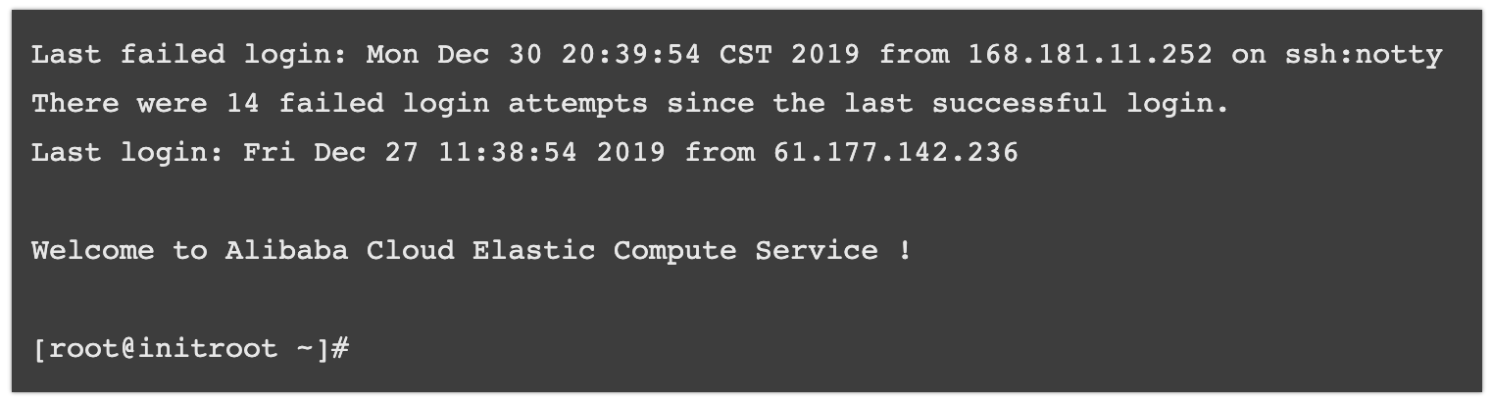
Linux 登陆成功后会启用启动 Bash 进程,Bash 就会显示自己的命令行提示符,如上面的最后一行所示,即为 Bash 的命令行提示符。此时用户就可以在命令行输入命令了。
进入命令行环境以后,一般就已经打开 Bash 了。如果你的 Shell 不是 Bash,可以输入 bash 命令启动 Bash。
tip:使用
exit可以退出 bash。
命令提示符
Bash 会显示命令行提示符,提示用户输入命令。一般命令提示符的形式如下所示:
[用户名@计算机名 当前工作目录]$
$ 为普通用户命令默认的命令提示符。
系统管理员 root 默认的命令提示符为 #。
不同发行版的默认的命令行提示符会有一些差异,命令提示符的样式可以通过 PS1 变量进行设置。可以使用 echo 命令打印 PS1 的值
[heyi@heyideMacBook-Pro ~]$ echo $PS1
[\u@\h \W]\$
可以看到 PS1 变量中有很多转义字符,这些转义字符的含义如下所示:
\d :可显示出星期、月、日的日期格式,如:"Mon Feb 2"
\H :完整的主机名。例如本站的主机名为initroot.com
\h :仅取主机名在第一个小数点之前的名字,如本站主机名www.initroot.com,只取initroot,后面省略
\t :显示时间,为24小时格式的HH:MM:SS
\T :显示时间,为12小时格式的HH:MM:SS
\A :显示时间,为24小时格式的HH:MM
\@ :显示时间,为12小时格式的am/pm样式
\u :目前使用者的账号名称,如peter;
\v :BASH的版本信息,如本站主机中bash版本为4.2.46(1)-release,仅取4.2显示
\w :完整的工作目录名称,由根目录写起的目录名称。家目录以~取代;
\W :利用basename函数取得工作目录名称,所以仅会列出最后一个目录名。
\# :下达的第几个命令。
\$ :提示字符,如果是root,提示字符为#,否则就是$
可以通过给变量重新赋值的方式修改命令行提示符:
[heyi@heyideMacBook-Pro ~]$ PS1='[\u@\h \W \A]\$ '
[heyi@heyideMacBook-Pro ~ 11:59]$
\A 以 24 小时的 HH:MM 格式显示时间。
三、linux 命令
linux 命令是指在 linux 命令行模式下运行的可实现特定功能的一段计算机软件程序。
例如 pwd 命令可以打印当前工作目录,cd 命令可以切换当前工作目录。
linux 命令通过终端 shell 命令行模式启动运行。
3.1 命令的基本结构
我们在前面已经接触过命令了,例如上面的 echo $PS1 ,其中 echo 为命令名, $PS1 为命令参数。
通常 linux 命令的组成结构如下所示:
命令名command [选项options] [参数argument ...]
命令名、选项和参数中间以空格来区分。其中 option 是可选的,即有些命令是没有选项的,选项(也有人称之为参数,因为从编程的角度来说,它就是参数),选项是控制命令运行状态和行为的。argument 是参数,是命令要操作的文件、路径、数据等,也是可选的,因为有些命令不需要操作这些内容。
比如:
[heyi@heyideMacBook-Pro ~ 15:58]$ echo 'asd asdasd'
asd asdasd
[heyi@heyideMacBook-Pro ~ 15:58]$ echo -n 'asd asdasd'
asd asdasd[heyi@heyideMacBook-Pro ~ 15:58]$
选项 -n 表示不换行显示文本。
tips:linux 命令对大小写是敏感的。
3.2 命令回传值
若前一个命令执行的结果为正确,在 Linux 底下会回传一个 $? = 0 的值。
[heyi@heyideMacBook-Pro shell-demo 17:19]$ ls
dir001		dir003		dir005
dir002		dir004		time.txt
[heyi@heyideMacBook-Pro shell-demo 17:19]$ echo $?
0
如果 $? 不为 0,就代表上一个命令执行有误。
3.3 同时执行多条命令
在某些时候,我们希望可以一次执行多个命令。比如进入某个目录,然后列出这个目录下的目录和文件列表。
我们可以通过 ; 、||、 && 这些特殊符合在命令行一次执行多条命令。
多条命令之间无关联
分号 ; 前后的两个命令可以没有任何关联。
[heyi@heyideMacBook-Pro ~ 17:11]$ cd File/; ls
在命令与命令中间利用分号 ; 来隔开,这样一来,分号前的指令执行完后就会立刻接着执行后面的命令了。
但是通过 ; 来隔开的多个命令之间是没有关联的,即使 cd File/ 执行失败,也会执行 ls 。
[heyi@heyideMacBook-Pro shell-demo 17:19]$ cd File/; ls
bash: cd: File/: No such file or directory
dir001		dir003		dir005
dir002		dir004		time.txt
如果希望执行 cd File/ 失败就不执行 ls ,即需要判断多个命令之间的关联性,就需要使用 && 和 || 符号。
多条命令之间有关联
&& 或 || 会先判断前面的命令执行结果返回值 $? ,透过这个回传值来判断后续的指令是否要执行。
cmd1 && cmd2
说明:
- 若 cmd1 执行完毕且正确执行(
$?=0),则开始执行 cmd2。 - 若 cmd1 执行完毕且为错误 (
$?≠0),则 cmd2 不执行。
cmd1 || cmd2
说明:
- 若 cmd1 执行完毕且正确执行(
$?=0),则 cmd2 不执行。 - 若 cmd1 执行完毕且为错误 (
$?≠0),则开始执行 cmd2。
3.4 命令的功能分类
linux 下的命令根据功能可以分为如下几大类:
- 用户管理命令
- 文件和目录管理命令
- 磁盘管理命令
- 进程管理命令
- 网络管理命令
- 系统管理命令
四、常用的命令
Linux命令大全:man.linuxde.net/
直接在命令行下输入 help 命令可以查看 bash 提供的所有内置命令。 help command 可以查看相应命令的说明信息。
4.1 bc 计算器
我们可以利用命令行下的计算器,执行加减乘除运算:
[heyi@heyideMacBook-Pro ~ 16:00]$ bc
bc 1.06
Copyright 1991-1994, 1997, 1998, 2000 Free Software Foundation, Inc.
This is free software with ABSOLUTELY NO WARRANTY.
For details type `warranty'.
1+2
3
2*3
6
通过 quit 命令退出计算器。
4.2 clear 清空终端屏幕
clear 命令用来清除终端屏幕,这个命令很简单,只需在命令行敲击 clear 并回车,屏幕即被清理干净,命令行提示符回到屏幕第一行。
ctrl + l 也可以用来清除终端屏幕
4.3 目录操作的相关命令
和目录操作相关的命令有:
- cd 命令:切换当前工作目录;
- pwd 命令:显示当前工作目录;
- mkdir 命令:创建新目录;
- rmdir:删除空目录。
我们在执行和目录操作相关的命令的时候,总是会遇到一些特殊的符号,这些特殊的符号表示特殊的目录:
- . 表示当前目录;
- .. 表示上一层父目录;
-
- 表示前一个工作目录;
- ~ 表示当前登录用户的家目录;
输出树形目录结构:
方法一
find . -print | sed -e 's;[^/]*/;|____;g;s;____|; |;g'
find . -print | sed -e 's;[^/]*/;|__ ;g;s;|__ |;    |;g' # 优化后

// 方法二
brew install tree
tree                         #打印所有目录层级
tree -L 2                    #遍历2层
tree > README.md             #输出结果到 Markdown 文档
4.4 文件操作的相关命令
touch 创建文件
touch 创建一个空白文件。
查看文件内容
cat 命令
cat 命令读取文件的内容并将内容连续(concatenate)输出到标准输出,用于查看文件的内容。cat是单词 concatenate 的简写。
如果没有加任何参数,cat 读取标准输入并输出到标准输出。
cat [选项option] 文件名称
常用选项:
- -n 显示行号
- -b 显示非空行行号
more/less 翻页查看
如果文本文件的行数太多,超过了一屏显示的行数,通过 cat 命令显示文件内容的话,就不是很方便了。这时候可以使用 more/less 命令一页一页的查看内容。
pageup-向上翻一页,pagedown-向下翻一页。空格键-向下翻一页。q-退出。
head:查看文件内容,只看头几行。
head -n 10 文件名称 # 只看前10行
tail:查看文件内容,从指定点开始将文件写到标准输出。
tail -n 5  文件名  	# 查看后5行
tail -f 文件名 	# 实时追踪该文档的所有更新
grep 过滤
在指定文件中查找字符(串)并打印该行 用法:grep 字符串 文件名 grep band file 在file文件中找寻band字符串
4.5 文件(包括目录)相关操作
ls 命令显示目录或者文件列表
ls 为 list 的缩写,用来列出文件或者目录信息列表。ls 命令的常用格式如下所示:
ls [选项option] 文件或目录名...
常用的选项主要有4个:
- -a:列出包括隐藏文件(.开头的文件)在内的全部文件。
- -d:仅列出目录本身,而不是列出目录内的文件。
- -l:显示文件的详细属性信息。
- -h :ls 默认以字节为单位显示文件大小,此选项可以将文件大小以 KB、MB、GB 等用户较易读的单位方式显示。
open 命令打开文件或目录
open 命令打开一个文件(或目录或URL),就像双击文件的图标。 如果未指定应用程序名称,则通过LaunchServices 确定的默认应用程序用于打开指定的文件。如果文件采用URL形式,则文件将作为URL打开。
open 文件或目录名称
open "http://baidu.com"
cp命令复制文件或者目录
cp 为 copy 的缩写,cp 命令主要用来复制文件和目录,常用的命令格式如下所示:
# 复制文件
cp [选项option] 来源文件(source ...) 目录(directory)

# 复制目录
cp -r 目录(directory) 目录(directory)
rm 命令删除文件或目录
rm 为 remove 的缩写,该命令用来删除文件或者目录。常用命令格式如下:
rm [选项option] 文件或目录
选项:
- -f:为force的缩写,强制删除。忽略不存在的文件,不提示警告信息。
- -i:互动模式,在删除前会询问用户是否确认删除。
- -r:递归选项,常用来删除多级目录。
mv 命令移动文件或者目录(重命名文件或目录)
mv 为 move 的缩写,可以移动文件和目录,常用 mv 命令重命名一个文件或者目录,命令常用格式如下:
# 移动
mv [选项option] source destination
mv [选项option] source1 source2 source3 .... directory

# 重命名
mv 文件或目录 文件或目录的新名字
选项:
- -f:为 force 的缩写,强制移动。如果目标文件已经存在,直接覆盖掉已经存在的文件而不给出询问提示。
- -i:互动模式,若目标文件(destination)已经存在,会询问提示是否覆盖已存在文件。
- -r:若目标文件已经存在,且 source 源文件比目标文件新,才会覆盖更新(update)已存在的文件。
find 查找
用法:find [路径] [选项]
常用选项有:
find . -name *.log 在当前目录查找以 .log 结尾的文件
find / -name log 在根目录查找 log 命名的目录
4.6 压缩文件的操作命令
1)打包并压缩文件
Linux 中的打包文件一般是以 .tar 结尾的,压缩的命令一般是以 .gz 结尾的。
而一般情况下打包和压缩是一起进行的,打包并压缩后的文件的后缀名一般 .tar.gz。
tar -zcvf 打包压缩后的文件名 要打包压缩的文件
其中:
- z:调用gzip压缩命令进行压缩
- c:打包文件
- v:显示运行过程
- f:指定文件名
比如,test 目录下有三个文件分别是:aaa.txt、bbb.txt、ccc.txt,如果我们要打包 test 目录并指定压缩后的压缩包名称为 test.tar.gz。可以使用命令:
tar -zcvf test.tar.gz aaa.txt bbb.txt ccc.txt
tar -zcvf test.tar.gz ./test
2)解压压缩包**
tar -xvf 压缩文件名称
其中:
- x:代表解压
示例:
1、将 test.tar.gz 解压到当前目录下可以使用命令:
tar -xvf test.tar.gz
将 test.tar.gz 解压到指定目录下:
tar -xvf test.tar.gz -C 目录
-C 代表指定解压的位置。
4.7 |管道符
在命令之间建立管道,将前面命令的输出作为后面命令的输入。 通过命令查找 tomcat 进程:ps -ef | grep tomcat 通过命令查找到占用此端口的进程编号:netstat -apn|grep 8080
4.8 下载服务器文件
下载服务器文件到当前目录:
scp root@192.168.20.115:/usr/share/nginx/html/reduce/index.html .
scp root@192.168.19.12:/home/zcloud-htdbaas-web-new/htdbaas_web_3.2.0.tar.gz .
上传当前文件到服务器目录
scp /home/zcloud/zcloud-web-dev/html.tar.gz root@172.16.60.87:/usr/share/nginx
五、服务器操作
启动服务
systemctl daemon-reload #重新加载配置

systemctl enable consul.service # 设置开机自启动

systemctl start consul # 启动服务

systemctl stop consul # 停止服务

systemctl status consul # 查看服务状态
df -h
查看磁盘占用的空间
参考
Linux工具快速教程:https://linuxtools-rst.readthedocs.io/zh_CN/latest/index.html
Linux 基础入门:https://www.initroot.com/linuxintroduction.html
鸟哥的Linux私房菜:http://linux.vbird.org/linux_basic/
Bash 脚本教程:https://wangdoc.com/bash/